
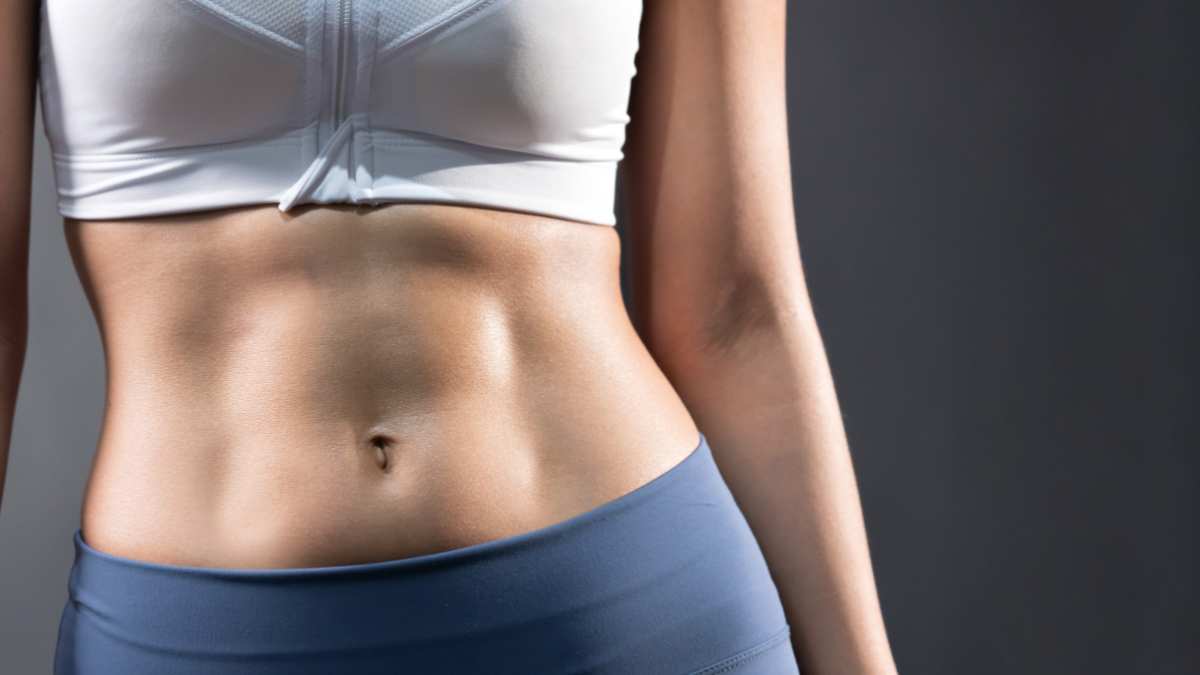

Introduzione: La manipolazione delle immagini è diventata una pratica comune grazie a strumenti potenti come Adobe Photoshop. Tra le numerose possibilità offerte da questo software, una delle più richieste è la creazione di addominali scolpiti. Questo articolo fornirà una guida dettagliata su come utilizzare Photoshop per aggiungere addominali realistici a una fotografia.
Introduzione all’uso di Photoshop per gli addominali
Photoshop è uno strumento estremamente versatile che permette di modificare le immagini in modi quasi illimitati. Creare addominali realistici può sembrare un compito arduo, ma con le giuste tecniche e strumenti, è possibile ottenere risultati sorprendenti. È importante ricordare che la manipolazione delle immagini deve essere fatta con cura per evitare risultati innaturali o poco convincenti.
L’uso di Photoshop per creare addominali richiede una buona comprensione degli strumenti di base del software. Livelli, maschere e filtri sono solo alcune delle funzionalità che saranno utilizzate in questo processo. Inoltre, è essenziale avere un occhio attento ai dettagli e una comprensione di base dell’anatomia umana per garantire che i risultati siano realistici.
Un altro aspetto cruciale è la luce e l’ombra. Gli addominali scolpiti sono definiti non solo dalla forma ma anche dal gioco di luci e ombre che li rendono visibili. Pertanto, è fondamentale sapere come manipolare queste variabili in Photoshop per ottenere un effetto convincente.
Infine, è importante avere una fotografia di base di buona qualità. La risoluzione dell’immagine e la posizione del soggetto influenzeranno notevolmente il risultato finale. Assicurarsi che la foto sia ben illuminata e che il soggetto sia in una posizione che faciliti l’aggiunta degli addominali.
Strumenti necessari per creare addominali realistici
Per iniziare, è necessario avere una versione aggiornata di Adobe Photoshop. Le versioni più recenti offrono strumenti avanzati che semplificano il processo di manipolazione delle immagini. Il pennello, lo strumento di selezione e le maschere di livello sono tra i più utilizzati in questa procedura.
Il pennello è essenziale per creare le ombre e le luci che definiscono i muscoli addominali. È possibile regolare la durezza e l’opacità del pennello per ottenere l’effetto desiderato. Utilizzare un pennello morbido per le ombre e uno più duro per le luci può aiutare a creare un effetto più realistico.
Le maschere di livello sono un altro strumento fondamentale. Permettono di applicare modifiche solo a parti specifiche dell’immagine senza alterare il resto. Questo è particolarmente utile quando si lavora sui dettagli degli addominali, poiché consente di fare aggiustamenti precisi.
Infine, il filtro "Sfocatura" è utile per ammorbidire le transizioni tra le aree di luce e ombra. Questo filtro aiuta a evitare bordi netti che possono rendere il risultato finale poco naturale. Utilizzare la sfocatura con moderazione per mantenere un aspetto realistico.
Preparazione dell’immagine di base in Photoshop
Prima di iniziare a creare gli addominali, è importante preparare l’immagine di base. Aprire la foto in Photoshop e duplicare il livello di sfondo. Questo permette di lavorare su una copia dell’immagine originale, mantenendo intatta la foto di partenza.
Successivamente, è utile ritagliare l’immagine per concentrarsi sulla zona addominale. Utilizzare lo strumento di selezione per delimitare l’area su cui si intende lavorare. Una volta selezionata, creare un nuovo livello per iniziare a disegnare gli addominali.
A questo punto, è possibile iniziare a disegnare le linee guida per gli addominali. Utilizzare un pennello sottile per tracciare leggermente le linee che indicano la posizione dei muscoli. Queste linee serviranno come guida per applicare le ombre e le luci in modo preciso.
Infine, è importante regolare la luminosità e il contrasto dell’immagine di base. Questo passaggio aiuta a creare una base uniforme su cui lavorare, facilitando l’integrazione degli addominali nell’immagine. Utilizzare i livelli di regolazione per ottenere il risultato desiderato.
Uso del filtro "Sfocatura" per definire i muscoli
Il filtro "Sfocatura" è uno strumento potente per creare transizioni morbide tra le aree di luce e ombra. Dopo aver disegnato le linee guida per gli addominali, è possibile utilizzare questo filtro per iniziare a definire i muscoli.
Per prima cosa, selezionare l’area intorno alle linee guida utilizzando lo strumento di selezione. Applicare una sfocatura gaussiana leggera per ammorbidire i bordi delle linee. Questo aiuta a creare un aspetto più naturale e meno artificiale.
Successivamente, utilizzare il pennello morbido per aggiungere ombre leggere lungo le linee guida. Applicare la sfocatura alle ombre per integrarle meglio nell’immagine. Ripetere questo passaggio fino a ottenere l’effetto desiderato.
È importante regolare l’opacità del pennello e della sfocatura per ottenere un effetto realistico. Troppa sfocatura può rendere l’immagine sfocata, mentre troppo poca può creare bordi netti e innaturali. Trovare il giusto equilibrio è la chiave per un risultato convincente.
Infine, applicare una sfocatura leggera all’intera area addominale per uniformare le transizioni tra le ombre e le luci. Questo passaggio finale aiuta a integrare meglio gli addominali nell’immagine, rendendo il risultato più realistico.
Tecniche di ombreggiatura per migliorare la definizione
Le tecniche di ombreggiatura sono essenziali per creare addominali realistici. Utilizzare il pennello per aggiungere ombre e luci in modo strategico può fare una grande differenza nel risultato finale.
Iniziare con le ombre principali. Utilizzare un pennello morbido e di bassa opacità per aggiungere ombre lungo le linee guida dei muscoli. Applicare le ombre in modo graduale, aumentando l’intensità dove i muscoli sono più definiti.
Successivamente, aggiungere le luci. Utilizzare un pennello più piccolo e più duro per aggiungere luci lungo i bordi superiori dei muscoli. Questo aiuta a creare un effetto tridimensionale, rendendo gli addominali più realistici.
È importante sfumare le transizioni tra le ombre e le luci. Utilizzare il filtro "Sfocatura" per ammorbidire i bordi e creare un aspetto più naturale. Ripetere questo passaggio fino a ottenere un effetto uniforme.
Infine, controllare il risultato complessivo e fare eventuali aggiustamenti. Aggiungere ombre e luci dove necessario per migliorare la definizione e assicurarsi che gli addominali siano ben integrati nell’immagine. Questo passaggio finale è cruciale per ottenere un risultato realistico.
Finalizzazione e controllo del risultato finale
Una volta completata la creazione degli addominali, è importante finalizzare e controllare il risultato finale. Questo passaggio assicura che l’immagine sia coerente e che gli addominali siano ben integrati.
Iniziare con una revisione dettagliata dell’immagine. Controllare le transizioni tra le ombre e le luci, assicurandosi che siano uniformi e naturali. Fare eventuali aggiustamenti utilizzando il pennello e il filtro "Sfocatura".
Successivamente, applicare una leggera regolazione del colore. Utilizzare i livelli di regolazione per migliorare la luminosità e il contrasto dell’immagine. Questo aiuta a integrare meglio gli addominali e a rendere l’immagine più coerente.
È anche utile confrontare l’immagine modificata con l’originale. Questo permette di vedere i cambiamenti effettuati e di fare eventuali aggiustamenti finali. Assicurarsi che gli addominali siano ben integrati e che l’immagine complessiva sia coerente.
Infine, salvare l’immagine in un formato di alta qualità. Utilizzare il formato JPEG o PNG per mantenere la qualità dell’immagine. Questo passaggio finale assicura che il risultato finale sia pronto per essere condiviso o stampato.
Conclusioni: Creare addominali realistici con Photoshop richiede una combinazione di tecniche avanzate e attenzione ai dettagli. Utilizzando gli strumenti giusti e applicando le tecniche di ombreggiatura e sfocatura, è possibile ottenere risultati sorprendenti. Ricordarsi di lavorare su una copia dell’immagine originale e di fare aggiustamenti graduali per mantenere un aspetto naturale.
Per approfondire
- Guida ufficiale di Adobe Photoshop: Una risorsa completa per imparare tutte le funzionalità di Photoshop.
- Tutorial su come creare addominali in Photoshop: Un video tutorial che mostra passo dopo passo come creare addominali realistici.
- Articolo su tecniche di ombreggiatura in Photoshop: Un articolo dettagliato sulle tecniche di ombreggiatura per migliorare la definizione delle immagini.
- Forum di discussione su Photoshop: Un forum dove è possibile trovare consigli e suggerimenti da esperti di Photoshop.
- Corso online su Photoshop: Un corso completo per principianti che copre tutte le basi di Photoshop, inclusa la manipolazione delle immagini.