
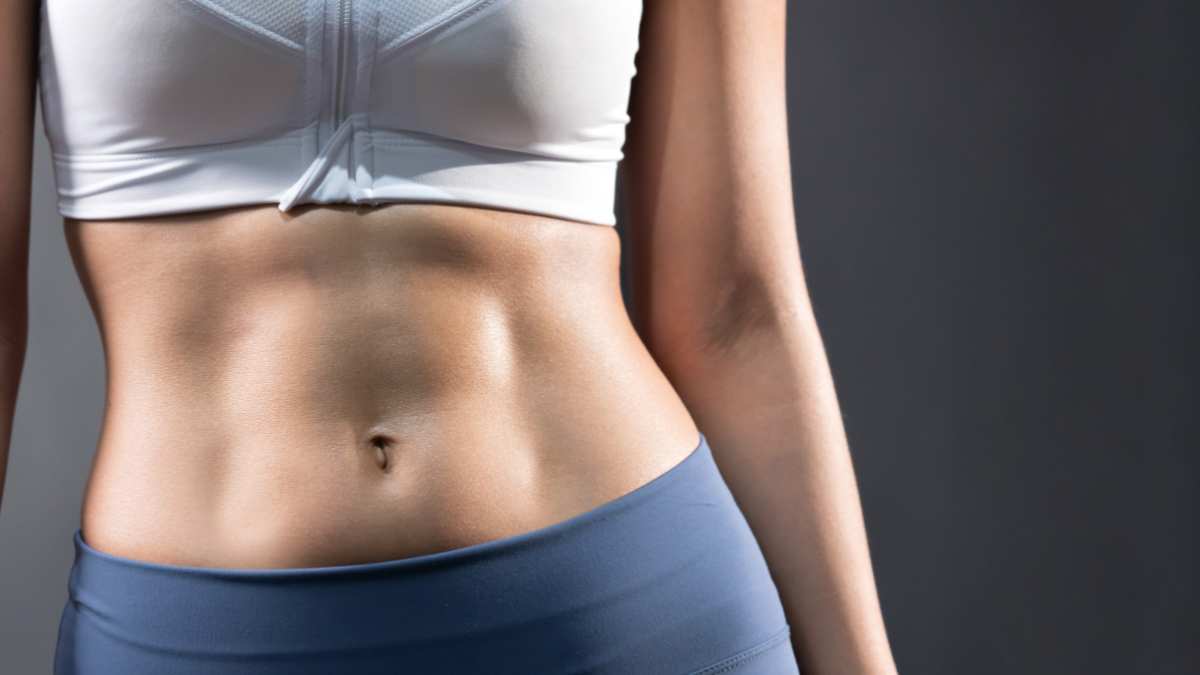

Introduzione: La manipolazione delle immagini è una pratica sempre più diffusa, grazie alla quale è possibile trasformare una foto ordinaria in un’opera d’arte. Una delle richieste più comuni è quella di aggiungere addominali scolpiti a una foto. Questo articolo fornirà una guida dettagliata su come ottenere questo risultato utilizzando strumenti di editing fotografico.
Introduzione alla Manipolazione delle Immagini
La manipolazione delle immagini è un’arte che richiede precisione e attenzione ai dettagli. Con l’avvento dei software di editing fotografico, come Adobe Photoshop e GIMP, è diventato possibile modificare le foto in modi che un tempo erano impensabili. Aggiungere addominali a una foto è una delle tecniche più richieste, soprattutto nel mondo del fitness e della moda.
Questa pratica non è solo una questione di vanità; può essere utilizzata per creare immagini promozionali, migliorare l’aspetto visivo di un soggetto o semplicemente per divertimento. Tuttavia, è importante ricordare che la manipolazione delle immagini deve essere eseguita con etica e rispetto per la verità visiva.
Utilizzare strumenti di editing fotografico per aggiungere addominali richiede una buona conoscenza delle tecniche di base e avanzate di fotoritocco. Questo articolo vi guiderà passo dopo passo attraverso il processo, fornendo consigli utili e trucchi del mestiere.
Alla fine di questa guida, sarete in grado di creare immagini realistiche e professionali, con addominali scolpiti che sembreranno naturali e convincenti.
Strumenti Necessari per l’Editing Fotografico
Per iniziare, avrete bisogno di un software di editing fotografico. Adobe Photoshop è uno dei più popolari e potenti strumenti disponibili sul mercato. Offre una vasta gamma di funzionalità che permettono di manipolare le immagini in modo dettagliato e preciso. In alternativa, potete utilizzare GIMP, un software open-source che offre molte delle stesse funzionalità di Photoshop.
Oltre al software, avrete bisogno di una tavoletta grafica, che può facilitare notevolmente il lavoro di ritocco. Le tavolette grafiche permettono un controllo più preciso e naturale rispetto al mouse, rendendo più facile il disegno e la modifica dei dettagli.
Un altro strumento utile è una buona libreria di immagini di riferimento. Queste immagini possono essere utilizzate per studiare la struttura degli addominali e capire come devono essere posizionati e ombreggiati. Potete trovare queste immagini su siti di stock photo o semplicemente cercando su internet.
Infine, è importante avere una buona illuminazione e un monitor calibrato. La giusta illuminazione vi permetterà di vedere i dettagli con maggiore chiarezza, mentre un monitor calibrato garantirà che i colori e i contrasti siano accurati.
Preparazione dell’Immagine di Base
Prima di iniziare a lavorare sugli addominali, è fondamentale preparare l’immagine di base. Questo significa assicurarsi che la foto sia di alta qualità e ben illuminata. Se l’immagine di partenza è scura o sfocata, il risultato finale non sarà convincente.
Iniziate aprendo l’immagine nel vostro software di editing fotografico. Utilizzate strumenti come il ritaglio e il ridimensionamento per centrare il soggetto e assicurarsi che sia della dimensione giusta. Questo è un passaggio cruciale per garantire che gli addominali aggiunti siano proporzionati al corpo.
Successivamente, potete utilizzare strumenti come il pennello correttivo o il clona timbro per rimuovere eventuali imperfezioni sulla pelle del soggetto. Questo renderà più facile l’aggiunta degli addominali e garantirà un risultato finale più pulito e professionale.
Infine, regolate la luminosità e il contrasto dell’immagine. Questo passaggio è importante per assicurarsi che gli addominali aggiunti si fondano bene con il resto dell’immagine. Utilizzate strumenti come livelli e curve per ottenere il bilanciamento perfetto.
Tecniche di Aggiunta degli Addominali
Una volta preparata l’immagine di base, è il momento di aggiungere gli addominali. Il primo passo è creare una nuova livello sopra l’immagine originale. Questo vi permetterà di lavorare sugli addominali senza alterare l’immagine di base.
Utilizzate lo strumento pennello per disegnare gli addominali. È importante scegliere un pennello con bordi morbidi per ottenere un effetto più naturale. Iniziate disegnando le linee principali degli addominali, seguendo la struttura muscolare del corpo.
Dopo aver disegnato le linee principali, potete iniziare a riempire gli addominali con colore. Utilizzate una tonalità leggermente più scura rispetto alla pelle del soggetto per creare l’illusione di profondità. Potete anche utilizzare lo strumento sfumino per ammorbidire i bordi e rendere il tutto più realistico.
Un’altra tecnica utile è utilizzare immagini di addominali già esistenti e sovrapporle all’immagine di base. Questo può essere fatto utilizzando lo strumento maschera di livello per fondere le due immagini insieme. Assicuratevi di regolare la trasparenza e l’opacità per ottenere un effetto naturale.
Regolazione dei Dettagli e delle Ombre
Una volta aggiunti gli addominali, è il momento di regolare i dettagli e le ombre. Questo passaggio è cruciale per rendere gli addominali realistici e convincenti. Iniziate utilizzando lo strumento brucia per scurire le aree intorno agli addominali, creando l’illusione di ombre.
Utilizzate lo strumento scherma per schiarire le aree che dovrebbero essere illuminate. Questo aiuterà a creare un contrasto tra le zone di luce e ombra, rendendo gli addominali più tridimensionali. È importante lavorare con delicatezza e fare piccoli aggiustamenti per evitare un effetto artificiale.
Potete anche utilizzare lo strumento sfumino per ammorbidire le transizioni tra le aree scure e chiare. Questo renderà le ombre e le luci più naturali e realistiche. Ricordatevi di zoomare spesso sull’immagine per controllare i dettagli da vicino.
Infine, potete aggiungere un leggero effetto di grana per rendere la texture della pelle più realistica. Questo può essere fatto utilizzando un filtro di rumore o grana. Assicuratevi di applicare questo effetto con moderazione per evitare di rovinare l’immagine.
Verifica e Salvataggio del Risultato Finale
Dopo aver completato tutte le modifiche, è importante verificare il risultato finale. Zoomate sull’immagine e controllate i dettagli da vicino per assicurarvi che tutto sia al suo posto. Guardate l’immagine da diverse angolazioni e con diverse illuminazioni per essere sicuri che gli addominali sembrino naturali.
Chiedete anche l’opinione di qualcun altro. Un occhio esterno può notare dettagli che potrebbero esservi sfuggiti. È sempre utile avere un feedback per migliorare il risultato finale.
Una volta soddisfatti del lavoro, è il momento di salvare l’immagine. Utilizzate un formato di alta qualità, come TIFF o PNG, per evitare la perdita di dettagli. Se l’immagine deve essere utilizzata online, potete anche salvare una versione in JPEG ad alta risoluzione.
È una buona pratica salvare anche una versione del file con tutti i livelli intatti, in modo da poter apportare ulteriori modifiche in futuro se necessario. Questo vi permetterà di ritornare al lavoro e fare aggiustamenti senza dover ricominciare da capo.
Conclusioni: Aggiungere addominali a una foto è un processo che richiede tempo, pazienza e una buona conoscenza degli strumenti di editing fotografico. Seguendo i passaggi descritti in questo articolo, sarete in grado di creare immagini realistiche e professionali. Ricordate sempre di lavorare con etica e rispetto per la verità visiva, e di utilizzare queste tecniche in modo responsabile.
Per approfondire
- Adobe Photoshop Tutorials – Una risorsa completa con tutorial ufficiali di Adobe per imparare tutte le tecniche di base e avanzate di Photoshop.
- GIMP Documentation – La documentazione ufficiale di GIMP, ideale per chi preferisce utilizzare software open-source.
- Digital Photography School – Un sito ricco di articoli e guide su vari aspetti della fotografia e dell’editing fotografico.
- Phlearn – Una piattaforma con tutorial video di alta qualità su Photoshop e altre tecniche di fotoritocco.
- YouTube Channel: Piximperfect – Un canale YouTube con tutorial dettagliati su Photoshop, ideali per chi preferisce imparare attraverso video.