
Se hai un abbonamento attivo ACCEDI QUI
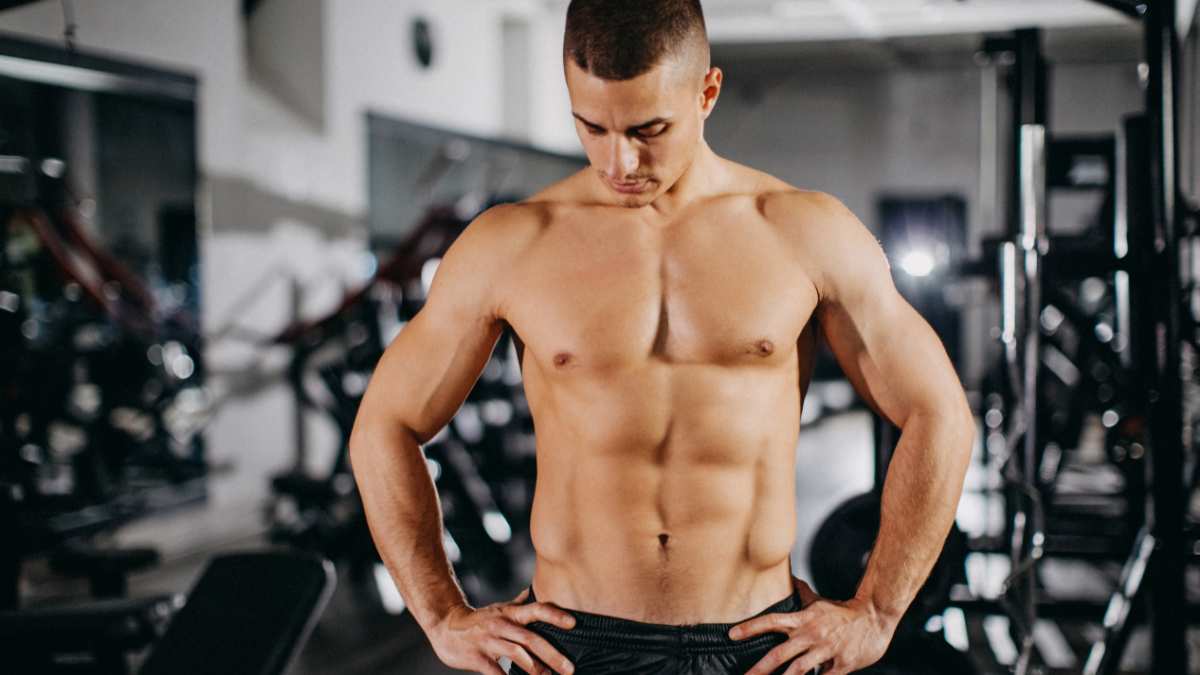
Introduzione: La creazione di addominali scolpiti è un desiderio comune per molti, ma non sempre è possibile raggiungere questo obiettivo attraverso l’esercizio fisico e la dieta. Fortunatamente, con l’ausilio di Photoshop, è possibile ottenere un aspetto tonico e definito in modo virtuale. Questo articolo esplorerà i passaggi dettagliati per creare addominali realistici utilizzando Photoshop, fornendo una guida completa e professionale.
Introduzione alla Creazione di Addominali in Photoshop
La manipolazione delle immagini è diventata una pratica comune nel mondo della fotografia e del design. Photoshop, in particolare, offre una vasta gamma di strumenti che consentono di modificare e migliorare le immagini in modo sorprendente. Creare addominali definiti è una delle tante possibilità offerte da questo potente software.
Per iniziare, è importante avere una buona comprensione delle funzionalità di base di Photoshop. Questo include la conoscenza dei livelli, delle maschere di livello e degli strumenti di disegno e ritocco. Una volta acquisita una solida base, sarà più facile applicare tecniche avanzate per creare effetti realistici.
L’obiettivo principale è quello di creare un’immagine che sembri naturale e credibile. Questo richiede una combinazione di abilità tecniche e un occhio attento ai dettagli. La chiave del successo risiede nella capacità di bilanciare ombre e luci per simulare la tridimensionalità e la texture della pelle.
In questo articolo, esploreremo passo dopo passo come utilizzare Photoshop per creare addominali scolpiti. Ogni sezione fornirà istruzioni dettagliate e consigli pratici per ottenere il miglior risultato possibile.
Strumenti Necessari per il Ritocco Fotografico
Per iniziare, è essenziale avere accesso a Photoshop, preferibilmente l’ultima versione disponibile. Le versioni più recenti offrono strumenti e funzionalità avanzate che possono facilitare il processo di ritocco. Inoltre, è utile avere una tavoletta grafica, che offre maggiore precisione rispetto al mouse.
Gli strumenti principali che utilizzeremo includono il Pennello, lo Strumento Selezione Rapida, il Filtro Sfocatura e il Livello di Regolazione. Il Pennello sarà fondamentale per disegnare i contorni degli addominali, mentre lo Strumento Selezione Rapida aiuterà a isolare le aree specifiche dell’immagine.
Il Filtro Sfocatura sarà utilizzato per ammorbidire i bordi e creare un effetto più naturale. I Livelli di Regolazione, come il Livello di Curva e il Livello di Luminosità/Contrasto, saranno cruciali per bilanciare le ombre e le luci, aggiungendo profondità e realismo all’immagine.
Infine, è importante avere una buona immagine di partenza. La foto dovrebbe essere di alta qualità, con una buona illuminazione e una risoluzione sufficiente per permettere un ritocco dettagliato. Una base solida renderà il processo molto più semplice e il risultato finale più convincente.
Preparazione dell’Immagine di Partenza
Prima di iniziare a lavorare sugli addominali, è necessario preparare l’immagine di partenza. Questo include la pulizia dell’immagine e la rimozione di eventuali imperfezioni che potrebbero distrarre dall’obiettivo finale. Utilizzare lo Strumento Timbro Clone o lo Strumento Cerotto per eliminare macchie, cicatrici o altre imperfezioni cutanee.
Una volta pulita l’immagine, è utile creare una copia del livello di sfondo. Questo permette di lavorare in modo non distruttivo, mantenendo sempre un backup dell’immagine originale. Per creare una copia del livello, selezionare il livello di sfondo e premere Ctrl+J (o Cmd+J su Mac).
Successivamente, è importante analizzare la struttura muscolare naturale del soggetto. Questo aiuterà a posizionare correttamente gli addominali e a garantire che l’effetto finale sia realistico. Utilizzare guide e griglie per allineare i contorni degli addominali in modo preciso.
Infine, regolare il bilanciamento dei colori e la luminosità dell’immagine di partenza. Questo passaggio è cruciale per garantire che le ombre e le luci aggiunte successivamente si integrino perfettamente con il resto dell’immagine. Utilizzare i Livelli di Regolazione per apportare queste modifiche.
Utilizzo del Pennello per Definire i Contorni
Il passo successivo consiste nell’utilizzare il Pennello per disegnare i contorni degli addominali. Selezionare un pennello morbido con un’opacità bassa per iniziare. Questo permetterà di costruire gradualmente le linee, evitando un aspetto artificiale.
Iniziare disegnando le linee principali che definiscono i bordi degli addominali. È importante seguire la struttura muscolare naturale del soggetto per garantire un risultato realistico. Utilizzare una tonalità leggermente più scura rispetto al colore della pelle per le linee iniziali.
Una volta disegnati i contorni principali, è possibile aggiungere dettagli più fini utilizzando un pennello più piccolo. Questo include le linee che separano i vari segmenti degli addominali e eventuali venature o pieghe della pelle. Ricordarsi di mantenere un’opacità bassa per evitare linee troppo marcate.
Per migliorare ulteriormente il realismo, è utile sfumare leggermente i bordi delle linee disegnate. Utilizzare lo Strumento Sfocatura per ammorbidire i bordi e creare una transizione più naturale tra le aree scure e chiare. Questo passaggio è cruciale per evitare un effetto "disegnato" e ottenere un aspetto più naturale.
Applicazione delle Ombre e Luci per Realismo
Le ombre e le luci sono fondamentali per creare un effetto tridimensionale e realistico. Utilizzare i Livelli di Regolazione per aggiungere ombre e luci alle aree appropriate. Iniziare creando un nuovo livello di regolazione Curva e regolare la curva per scurire l’immagine.
Utilizzare una maschera di livello per applicare le ombre solo alle aree desiderate. Selezionare un pennello morbido e dipingere con il colore nero sulla maschera di livello per nascondere le aree che non devono essere scurite. Questo permetterà di aggiungere ombre in modo preciso e controllato.
Per le luci, creare un nuovo livello di regolazione Luminosità/Contrasto e aumentare la luminosità. Utilizzare nuovamente una maschera di livello per applicare le luci solo alle aree desiderate. Ricordarsi di mantenere un’opacità bassa per evitare un effetto troppo brillante.
Infine, è utile aggiungere un leggero effetto di sfocatura gaussiana alle ombre e alle luci per ammorbidire i bordi e creare una transizione più naturale. Questo passaggio aiuterà a integrare meglio le ombre e le luci con il resto dell’immagine, migliorando il realismo complessivo.
Rifinitura e Verifica del Risultato Finale
Una volta applicate le ombre e le luci, è importante rifinire l’immagine per garantire un risultato finale impeccabile. Questo include la verifica dei dettagli e l’aggiustamento di eventuali imperfezioni. Utilizzare lo Strumento Pennello per ritoccare le aree che necessitano di ulteriori correzioni.
Controllare attentamente l’integrazione delle ombre e delle luci con il resto dell’immagine. Assicurarsi che non ci siano bordi troppo marcati o transizioni innaturali. Utilizzare lo Strumento Sfocatura per ammorbidire ulteriormente i bordi se necessario.
Successivamente, è utile confrontare l’immagine modificata con l’immagine originale per valutare il progresso. Questo permette di identificare eventuali aree che potrebbero necessitare di ulteriori modifiche. Utilizzare i Livelli di Regolazione per apportare gli ultimi ritocchi.
Infine, salvare l’immagine in un formato ad alta risoluzione per garantire la massima qualità. È consigliabile salvare una copia in formato PSD per mantenere tutti i livelli e le regolazioni intatti, in modo da poter apportare ulteriori modifiche in futuro se necessario.
Conclusioni: Creare addominali scolpiti con Photoshop richiede una combinazione di abilità tecniche e attenzione ai dettagli. Seguendo i passaggi descritti in questo articolo, è possibile ottenere un risultato realistico e naturale. Ricordarsi di lavorare in modo non distruttivo e di utilizzare strumenti e tecniche avanzate per migliorare il realismo dell’immagine. Con pratica e pazienza, è possibile padroneggiare l’arte del ritocco fotografico e creare immagini sorprendentemente realistiche.
Per approfondire
- Adobe Photoshop Official Tutorials: Una risorsa ufficiale di Adobe che offre tutorial dettagliati su tutte le funzionalità di Photoshop.
- Phlearn: Un sito web dedicato all’insegnamento di tecniche avanzate di Photoshop, con numerosi tutorial video.
- Photoshop Café: Un’altra eccellente risorsa per tutorial e corsi di Photoshop, con un focus su tecniche di ritocco e manipolazione delle immagini.
- Digital Photography School: Offre articoli e guide su come migliorare le proprie abilità fotografiche e di ritocco.
- YouTube Channel: Piximperfect: Un canale YouTube con tutorial approfonditi su Photoshop, ideali per chi vuole imparare tecniche avanzate di manipolazione delle immagini.